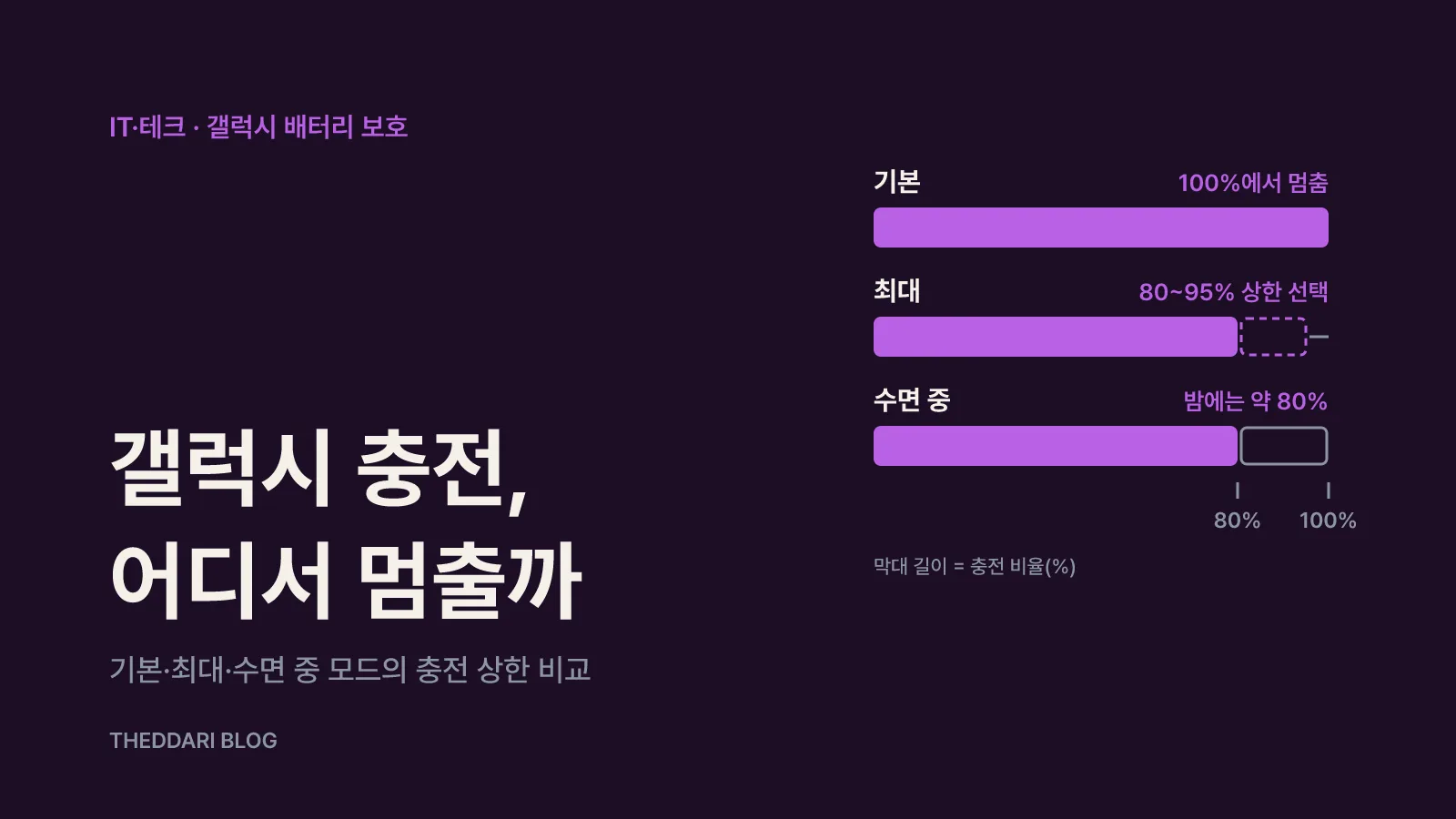
2026년 11월 기준 삼성전자 고객지원 안내를 확인해 보면, 갤럭시 배터리 보호는 설정 → 배터리 → 배터리 보호에서 켜고 세 가지 방식 중 하나를 골라요. 기본 모드는 100%까지 충전한 뒤 멈췄다가 95%로 내려가면 다시 충전하고, 최대 모드는 내가 정한 80·85·90·95% 상한에서 멈춰요. 수면 중 배터리 보호는 잠자는 동안 약 80%에서 멈췄다가 일어나기 직전에 100%까지 채워요. 충전 상한을 고르는 기능은 삼성전자 배터리 보호 안내에 따르면 One UI 7.0부터 제공돼요.
그래서 '충전기를 꽂았는데 80%에서 안 올라가요', '79%에서 멈춰 있어요' 같은 증상은 대부분 고장이 아니라 이 설정이 동작한 결과예요. 아래에서 모드별로 충전이 멈추고 다시 시작되는 지점, 메뉴를 찾는 경로, 내 사용 패턴에 맞는 상한을 고르는 기준, 100%가 안 찰 때 확인할 순서를 차례로 살펴볼게요. 메뉴 이름과 동작은 기기와 소프트웨어 버전에 따라 조금씩 다를 수 있다고 삼성도 안내하고 있으니, 내 폰 화면과 비교하면서 읽어 주세요.
배터리 보호 모드 3가지, 충전이 멈추는 지점부터 비교해요
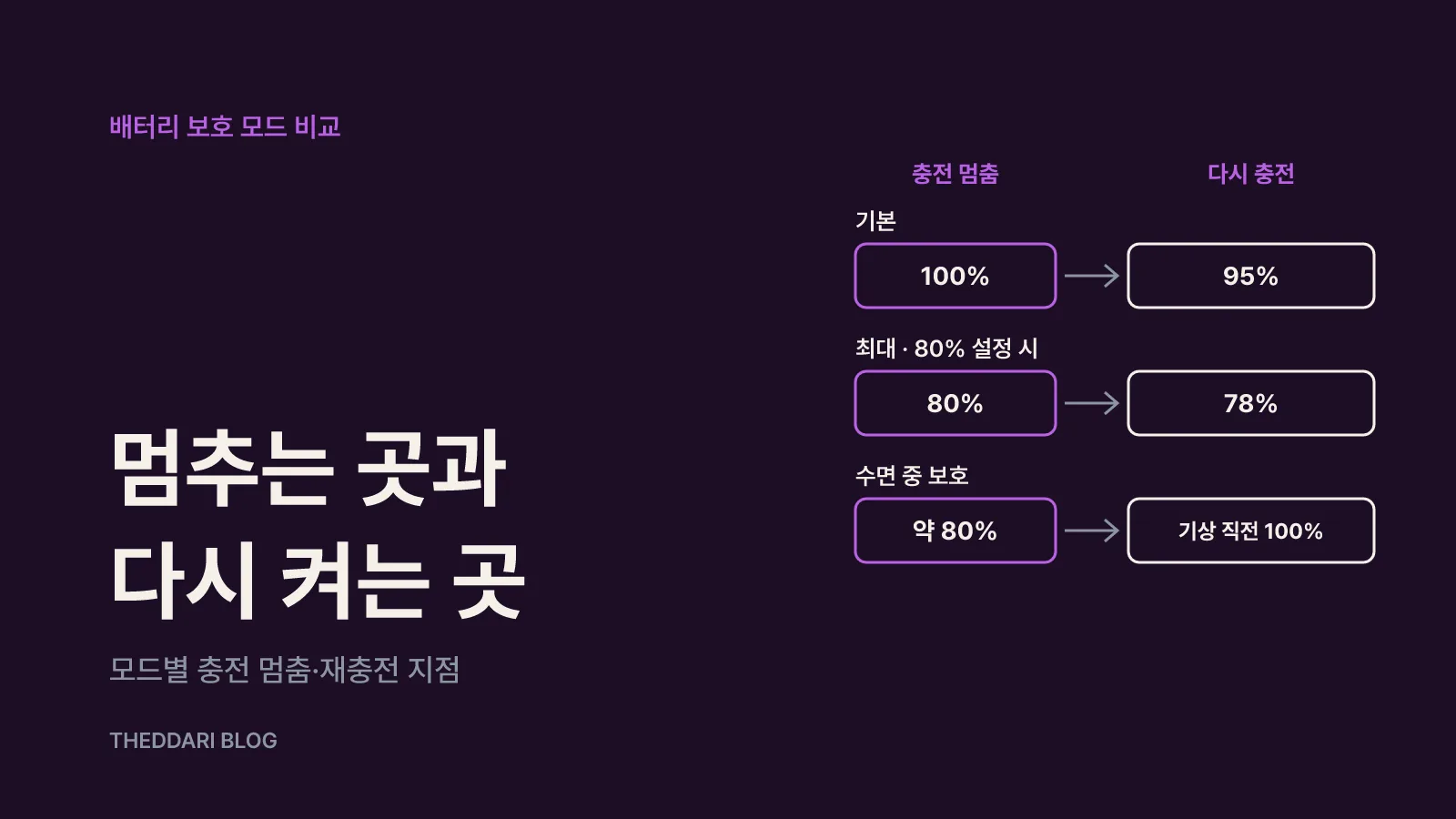
배터리 보호는 배터리가 오랫동안 100%에 머무는 시간을 줄여서 수명 관리에 도움을 주는 기능이에요. 삼성 영국 고객지원도 배터리를 100%로 오래 충전해 두면 수명이 줄어들 수 있다고 설명해요. 세 모드는 '어디서 멈추고 언제 다시 충전하느냐'가 달라요.
기본 모드(기본값) 는 배터리가 100%에 도달하면 충전을 멈춰요. 이후에는 배터리를 더 채우지 않고 충전기 전력으로 직접 동작하고, 화면을 쓰거나 백그라운드 앱이 돌아가서 잔량이 95%로 내려가면 자동으로 다시 충전해요. 100%에서 95% 사이에서는 재충전이 일어나지 않기 때문에 잦은 충전을 줄이는 효과가 있어요.
최대 모드는 사용자가 고른 상한(80, 85, 90, 95%)까지만 충전해요. 상한에 닿으면 역시 충전기 전력으로 동작하고, 사용 전력이 더 크면 잔량이 잠깐 내려갈 수 있어요. 선택한 상한보다 약 2% 낮아지면 다시 충전이 시작돼요. 예를 들어 80%를 골랐다면 78%에서 재충전이 시작되는 식이에요. 또 이미 상한 이상 남아 있는 상태에서 충전기를 연결하면 더 충전하지 않고 현재 잔량을 그대로 유지해요.
수면 중 배터리 보호는 수면 패턴을 바탕으로 충전 속도를 조절해요. 자는 동안에는 약 80%에서 충전을 멈추고, 일어나기 직전에 100%까지 채워서 밤새 100% 상태로 오래 머무는 시간을 줄여요. 다만 조건이 있어요.
- 수면 패턴을 학습하는 데 보통 약 2주가 걸려요. 이전 기기에서 패턴이 만들어져 있으면 3~4일 안에 적용될 수 있어요.
- 맞춤형 서비스 동의와 관련 권한 설정이 필요해요.
- 수면 패턴이 일정하지 않으면 동작하지 않을 수 있어요.
- 맞춤형 서비스 동의나 권한을 해제하거나 다중 사용자 모드 같은 일부 환경에서는 기본 모드로 자동 전환될 수 있어요.
정리하면 기본은 100% 멈춤·95% 재충전, 최대는 상한 멈춤·상한보다 약 2% 낮을 때 재충전, 수면 중 보호는 밤에 약 80% 멈춤·기상 직전 100%예요. 이 세 줄만 기억해도 충전 표시가 이상해 보일 때 대부분 원인을 바로 짐작할 수 있어요.
갤럭시 배터리 보호 켜는 경로 3가지
삼성전자 안내에 나온 경로는 세 가지예요. 기기에 따라 메뉴 위치가 달라서 첫 번째 경로가 안 보이면 두 번째 경로로 들어가면 돼요.
- 설정 → 배터리 → 배터리 보호를 켜고 모드를 골라요.
- 설정 → 디바이스 케어 → 배터리 → 배터리 보호를 켜요. 일부 기기는 배터리 메뉴가 디바이스 케어 안에 들어가 있어요.
- 빠른 설정창에 버튼을 추가해요. 화면 오른쪽 위를 내려 빠른 설정창을 열고 편집 아이콘 → 아래쪽 '항목 추가' → 시스템 앱의 '배터리 보호'를 눌러 추가한 뒤 '완료'를 누르면 돼요. 이후에는 이 아이콘으로 바로 켜고 끌 수 있어요.
최대 모드를 골랐다면 같은 화면에서 충전 상한을 정해요. 메뉴가 어디 있는지 헷갈리면 설정 화면 위쪽 검색창에 '배터리 보호'를 입력하는 방법이 가장 빨라요.
배터리 보호가 동작해 충전이 제한되는 동안에는 상태 표시줄, 잠금 화면, AOD 화면, 알림, 설정의 배터리 화면 중 한 곳 이상에 '배터리 보호' 안내가 표시될 수 있어요. 충전이 멈춘 것처럼 보일 때 이 안내가 떠 있으면 설정 때문이라는 뜻이에요.
One UI 버전에 따라 메뉴가 다른 이유
인터넷에서 본 화면과 내 폰의 배터리 보호 화면이 다르다면 One UI 버전 차이일 가능성이 커요. 내 버전은 설정 → 휴대전화 정보 → 소프트웨어 정보에서 확인할 수 있어요. 삼성 공식 안내를 기준으로 정리하면 이렇게 나뉘어요.
← 옆으로 밀어서 보기
| One UI 버전 | 배터리 보호 화면 | 근거 |
|---|---|---|
| One UI 6.1 이전 | 최대 충전을 85%로 제한하는 스위치 하나 | Samsung UK |
| One UI 6.1 | 기본·적응형·최대 세 가지, 최대는 80%에서 멈춤 | Samsung UK |
| One UI 7.0부터 | 최대 모드에서 80·85·90·95% 상한 선택 | 삼성전자 |
One UI 6.1 안내에서 '적응형(Adaptive)'은 자는 동안 최대 모드처럼 멈췄다가 일어나기 전에 기본 모드로 바뀌는 방식이었고, 기상 1시간 전에 100%까지 충전한다고 설명돼 있어요. 현재 한국 삼성전자 안내에서는 이 기능을 '수면 중 배터리 보호'라는 이름으로 소개해요. 삼성전자서비스 안내처럼 '최적화'라는 이름이 쓰인 자료도 있어서, 같은 기능이 버전에 따라 다른 이름으로 보일 수 있어요.
중요한 점은 업데이트를 하면 모든 모델에 같은 옵션이 생긴다는 뜻이 아니라는 거예요. 삼성은 배터리 충전 최적화 기능이 모델에 따라 다를 수 있다고 따로 적어 두었어요. 내 화면에 85% 스위치 하나만 있다면 그 스위치가 해당 기기에서 쓸 수 있는 배터리 보호 기능이에요.
80·85·90·95% 상한, 사용 패턴별로 고르는 기준
삼성전자 안내는 충전 상한을 낮게 설정할수록 배터리 수명 관리에 더 도움이 된다고 설명해요. 동시에 상한을 낮추면 그만큼 하루에 바로 쓸 수 있는 충전량도 줄어들어요. 그래서 상한은 '수명'과 '하루 사용 시간' 사이에서 내 생활에 맞는 지점을 고르는 문제예요.
- 80%: 집·사무실·차에서 하루에도 여러 번 충전할 수 있는 경우에 맞아요. 삼성 영국 고객지원이 권하는 20~80% 범위와도 겹쳐요.
- 85%: 80%로 써 보니 저녁에 조금 모자란 경우 한 단계 올려요. One UI 6.1 이전 기기의 고정 상한과 같은 값이에요.
- 90%: 출퇴근이 길거나 낮 동안 충전기를 쓰기 어려운 날이 잦을 때 선택해요.
- 95% 또는 기본 모드: 여행·장시간 외출처럼 최대한 오래 버텨야 하는 날에 써요. 기본 모드도 100% 도달 후 95%까지는 재충전하지 않아요.
현실적인 방법은 80%로 시작해서 며칠 동안 퇴근 무렵 잔량을 확인하는 거예요. 20% 아래로 자주 떨어진다면 85%, 그래도 부족하면 90%로 올려 보세요. 빠른 설정창에 배터리 보호 버튼을 넣어 두면 장거리 이동이 있는 날만 잠깐 끄고 100%까지 채우는 식으로 유연하게 쓸 수 있어요.
밤에 충전기를 꽂아 두고 아침에 완충이 필요한 생활이라면 수면 중 배터리 보호가 맞아요. 다만 앞에서 본 것처럼 수면 패턴 학습에 약 2주가 걸리고 패턴이 불규칙하면 동작하지 않을 수 있어서, 교대 근무처럼 잠드는 시간이 자주 바뀌면 최대 모드 90%나 95%가 더 예측 가능해요.
100%가 안 차거나 79%에서 멈출 때 확인할 것
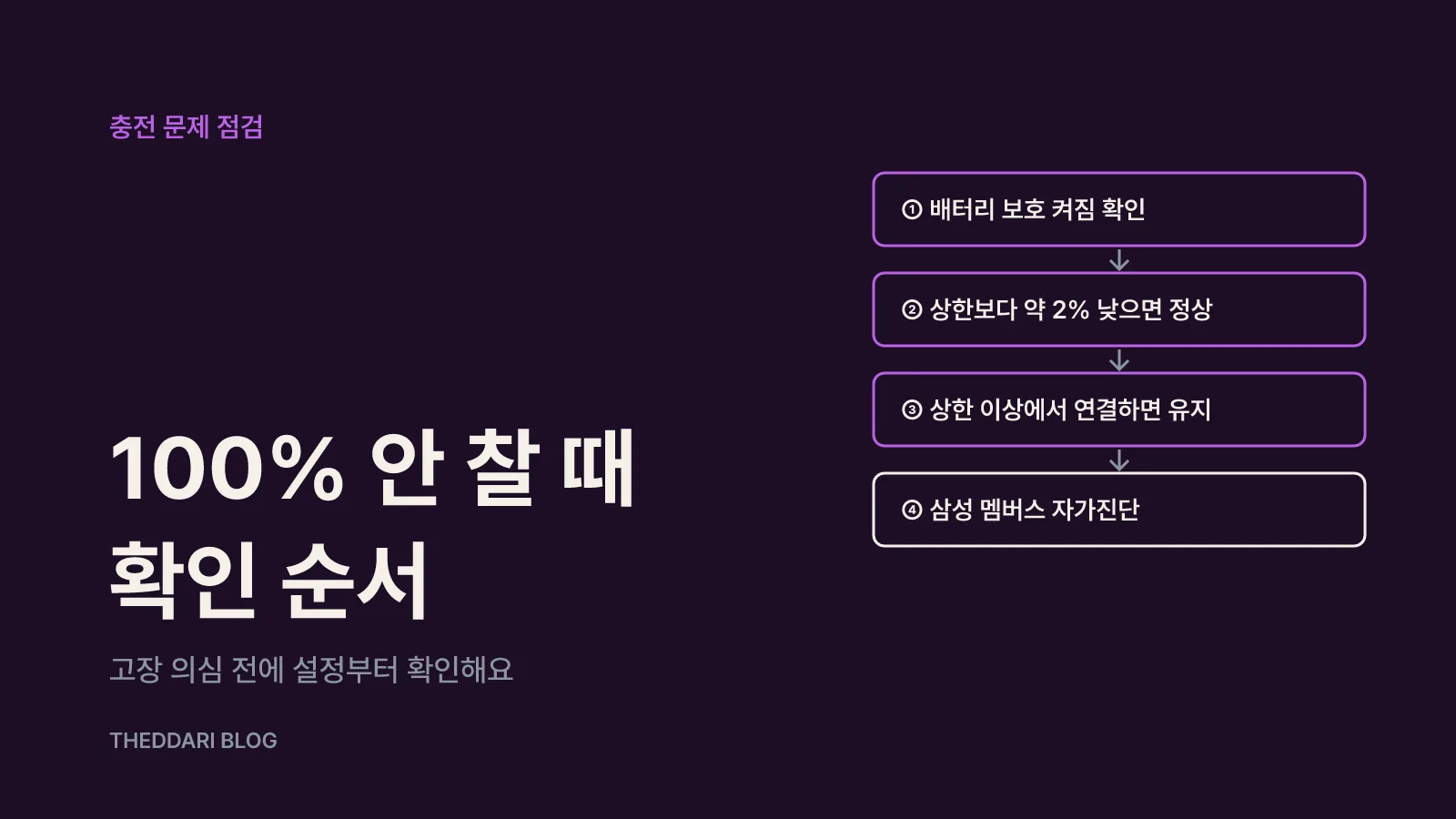
충전이 기대만큼 안 될 때는 고장을 의심하기 전에 아래 순서로 확인하면 원인을 빠르게 좁힐 수 있어요.
- 배터리 보호가 켜져 있는지 확인해요. 삼성전자서비스는 충전이 80%까지만 된다면 최대 또는 최적화로 설정돼 있는지 먼저 보라고 안내해요.
- 상한보다 약 2% 낮은 곳에서 멈춰 있다면 정상이에요. 80%로 설정했는데 79%에 머문다면 사용 전력 때문에 잠깐 내려간 상태이고, 78%가 되면 다시 충전돼요.
- 기본 모드에서 100%가 계속 유지되는 것도 정상이에요. 100% 도달 후에는 충전기에서 전원을 바로 공급받기 때문에 충전기 출력이 사용 전력보다 크거나 같으면 표시가 100%로 유지될 수 있어요. 무선이나 저출력 충전기처럼 출력이 낮으면 잔량이 줄다가 95%에서 다시 충전돼요.
- 상한보다 많이 남은 상태에서 꽂았다면 충전이 시작되지 않아요. 90%로 설정한 폰을 93%에서 연결하면 그대로 93% 근처를 유지해요.
- 수면 중 보호가 안 켜지거나 동작하지 않으면 맞춤형 서비스 동의와 권한을 확인하고, 수면 패턴이 일정해질 때까지 기다려요.
- 위 항목에 해당하지 않으면 자가진단을 해요. 삼성전자서비스는 삼성 멤버스 앱의 자가진단에서 유선·무선 충전 항목을 점검해 보라고 안내해요.
자가진단에서도 이상이 나오거나 배터리 보호를 끈 상태에서도 충전이 진행되지 않는다면 그때 서비스센터 점검을 받는 순서가 효율적이에요.
배터리 보호와 함께 쓰면 좋은 설정
배터리 보호는 충전 방식과 상한만 관리해요. 이미 노화된 배터리 용량을 되돌리거나 앱이 쓰는 전력을 줄여 주는 기능은 아니에요. 삼성 영국 고객지원의 배터리 최적화 안내는 다음 습관을 함께 권해요.
- 20~80% 사이를 유지해요. 완전히 방전될 때까지 기다렸다가 충전할 필요는 없어요.
- 소프트웨어와 앱을 최신 상태로 유지해요. 업데이트에 배터리 관련 개선이나 오류 수정이 들어갈 수 있어요.
- 백그라운드 사용 제한을 써요. 설정 → 디바이스 케어 → 배터리 → 백그라운드 사용 제한에서 잘 안 쓰는 앱을 절전 앱이나 완전 절전 앱으로 지정하면 백그라운드 동작이 막혀 배터리 소모가 줄어요.
- 절전 모드를 활용해요. 빠른 설정창의 절전 버튼을 길게 누르면 절전 모드에서 바꿀 항목을 고를 수 있어요.
- 화면 설정을 점검해요. 화면 자동 꺼짐 시간 단축, 밝기 조절, AMOLED 화면이라면 다크 모드 사용이 도움이 돼요.
최대 모드 80%처럼 상한을 낮춰 쓰면 하루 사용 가능량이 줄어드는 만큼, 백그라운드 제한과 화면 설정으로 소모를 함께 줄이면 상한을 낮게 유지하기가 훨씬 수월해요.