
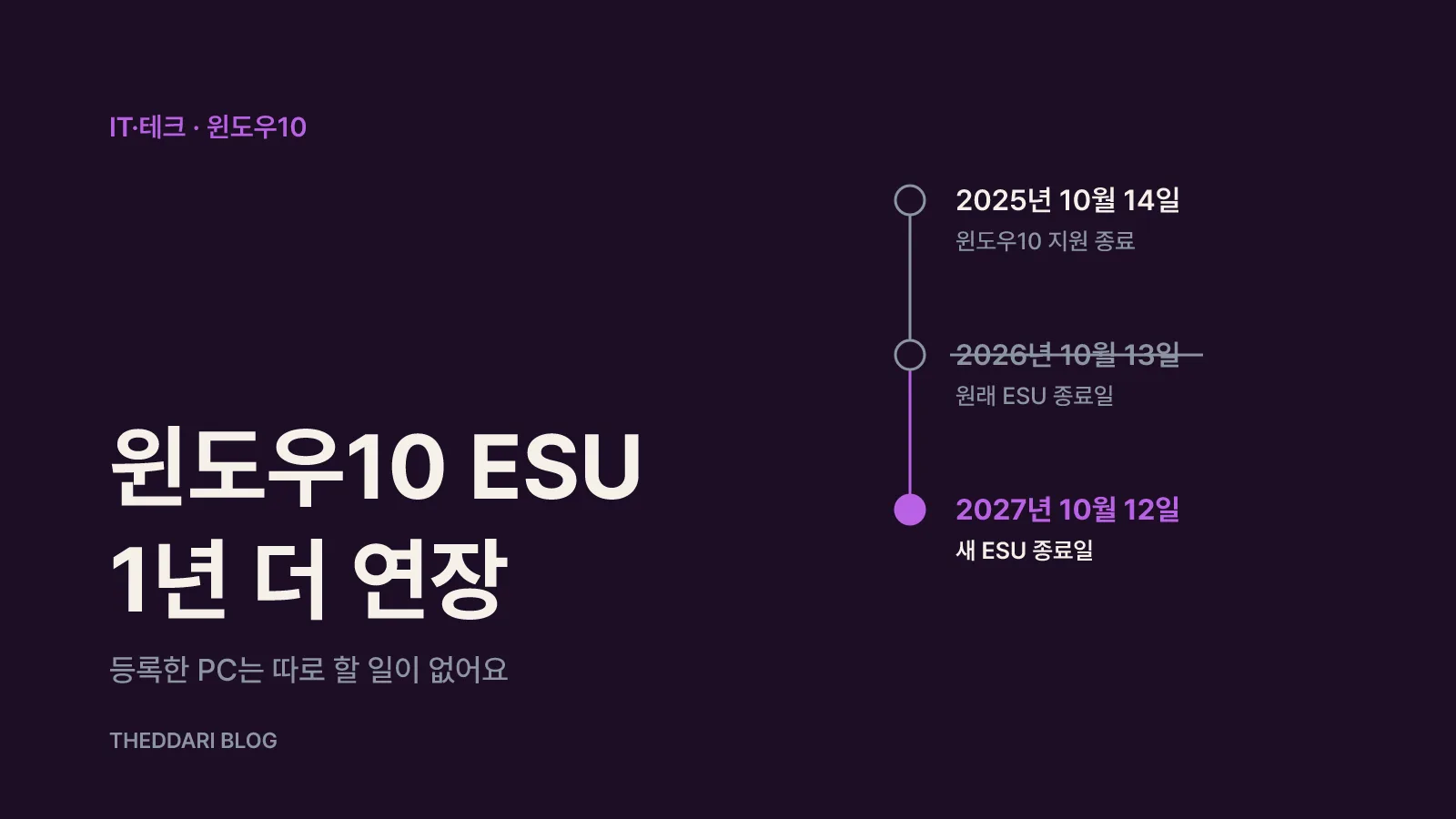
2026년 10월 기준으로 윈도우10 소비자용 확장 보안 업데이트(ESU)는 2027년 10월 12일까지 제공돼요. 원래 종료일은 2026년 10월 13일이었지만 마이크로소프트가 공식 ESU 안내 페이지를 고쳐 1년을 더 늘렸어요. 이미 ESU에 등록한 PC는 따로 할 일이 없고 보장이 자동으로 이어져요. 아직 등록하지 않았다면 프로그램이 끝나는 날까지 언제든 등록할 수 있고, PC 설정 동기화(추가 비용 없음)·Microsoft Rewards 1,000포인트·30달러 일회성 구매 중 하나를 고르면 돼요. 아래에서 조건과 절차, 그리고 ESU가 해 주지 않는 일을 순서대로 정리했어요.
원래 2026년 10월 13일이던 종료일이 2027년 10월 12일로 바뀌었어요
윈도우10 자체의 지원은 2025년 10월 14일에 끝났어요. 마이크로소프트 지원 문서에 따르면 이날 이후 기술 지원, 소프트웨어 업데이트, 보안 수정이 모두 중단됐어요. PC가 꺼지거나 윈도우가 갑자기 멈추는 것은 아니지만, 새로 발견된 취약점이 고쳐지지 않으니 바이러스와 악성코드 위험이 커져요.
이 공백을 메우려고 나온 것이 소비자용 ESU예요. 처음에는 지원 종료 뒤 1년, 즉 2026년 10월 13일까지 보안 업데이트를 주는 프로그램이었어요. 그런데 2026년 6월 말 마이크로소프트가 별도 보도자료 없이 ESU 문서와 Windows Experience Blog 글의 편집자 주를 고쳐 종료일을 2027년 10월 12일로 바꿨어요. 이 변경은 Help Net Security 보도로도 확인할 수 있어요. 조용히 바뀐 탓에 아직도 "윈도우10 보안 업데이트는 2026년 10월에 끝난다"는 안내가 남아 있는 곳이 많아요.
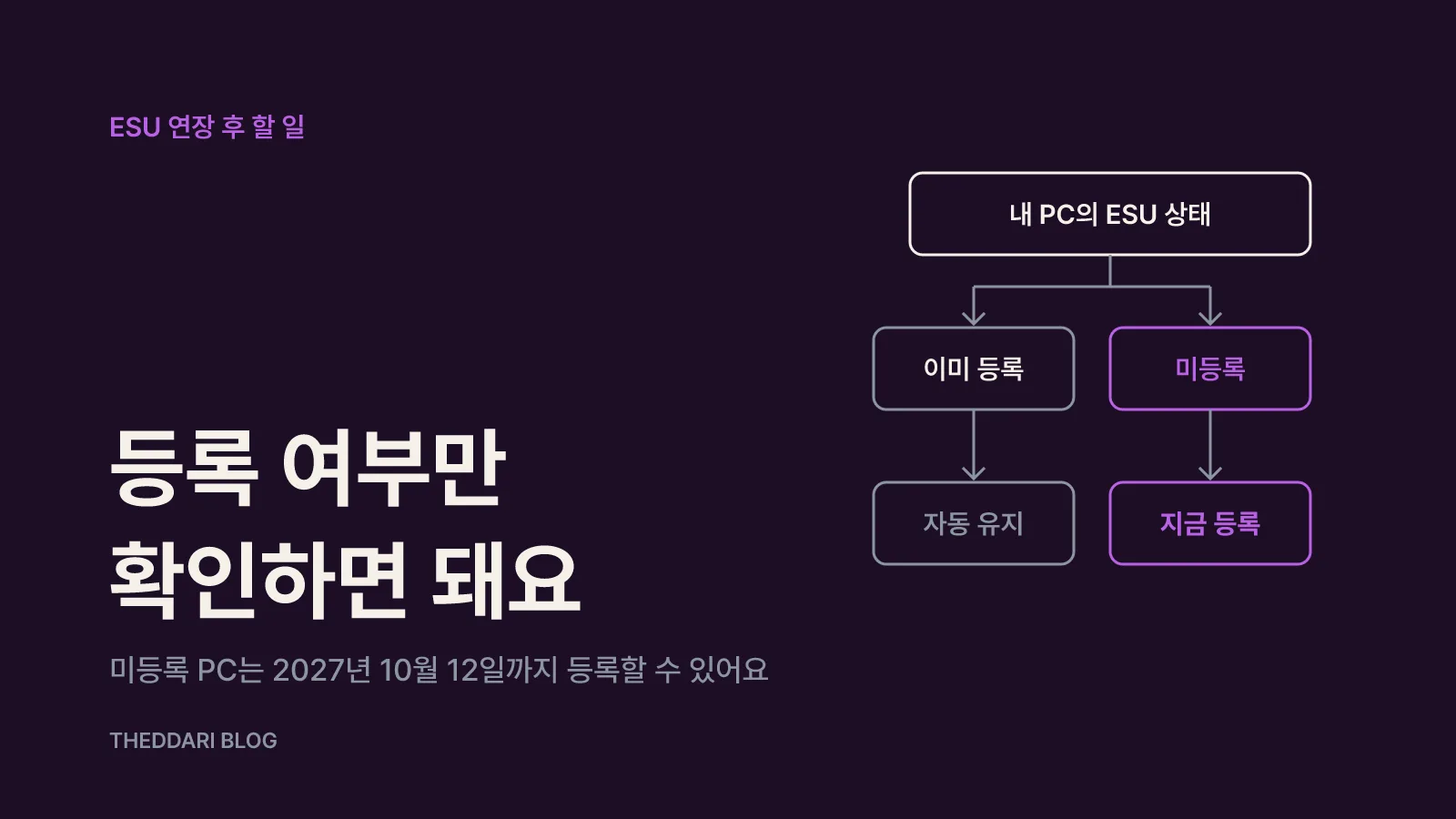
현재 한국어 공식 ESU 안내에는 "프로그램이 2027년 10월 12일에 종료될 때까지 언제든지 ESU에 등록할 수 있으며, 이미 등록되어 있는 경우 보장은 자동으로 해당 날짜까지 유지된다"고 적혀 있어요. 정리하면 다음과 같아요.
- 이미 등록한 PC: 아무것도 하지 않아도 2027년 10월 12일까지 보안 업데이트를 받아요.
- 아직 등록하지 않은 PC: 지금 등록하면 2025년 10월 14일 이후 나온 긴급·중요 보안 업데이트를 모두 받아요.
- 등록 마감: 프로그램 종료일인 2027년 10월 12일까지 열려 있어요. 다만 등록하기 전까지는 보호받지 못하니 미룰 이유는 없어요.
등록 전에 확인할 조건 네 가지
공식 안내에 적힌 소비자용 ESU 전제 조건은 네 가지예요. 하나라도 맞지 않으면 Windows 업데이트 화면에 등록 링크가 나타나지 않아요.
- 윈도우10 버전 22H2의 Home, Professional, Pro Education, Workstations 에디션이어야 해요. 버전은 설정 > 시스템 > 정보에서 볼 수 있어요. 더 오래된 버전이라면 먼저 22H2로 올려야 해요.
- 최신 Windows 업데이트가 설치돼 있어야 해요. 밀린 업데이트가 있다면 모두 설치하고 재부팅해요.
- **Windows 10 ESU 라이선스 준비 패키지(KB5126256)**가 필요해요. 최신 업데이트를 받으면서 함께 설치되는 경우가 많으니 업데이트 기록에서 이 번호를 확인해 보세요.
- 로그인에 쓰는 마이크로소프트 계정이 관리자 계정이어야 하고, 자녀 계정이면 안 돼요. ESU 라이선스는 등록에 쓴 마이크로소프트 계정에 묶여요. 평소 로컬 계정으로 쓰고 있다면 등록 과정에서 마이크로소프트 계정 로그인을 요청받아요.
회사나 학교에서 관리하는 PC는 소비자용 ESU 대상이 아니에요. 키오스크 모드 기기, Active Directory 도메인이나 Microsoft Entra에 가입된 기기, MDM(모바일 디바이스 관리)에 등록된 기기에는 등록이 제공되지 않아요. 단, Microsoft Entra에 '등록'만 된 기기는 소비자용 ESU를 쓸 수 있어요. 이미 ESU 라이선스가 있는 기기도 다시 등록할 수 없어요. 개인 PC를 회사 관리 환경에 연결하면 그동안 소비자용 ESU 등록이 일시 중단된다는 점도 기억해 두세요.
등록 방법 세 가지: 설정 동기화·Rewards 1,000점·30달러
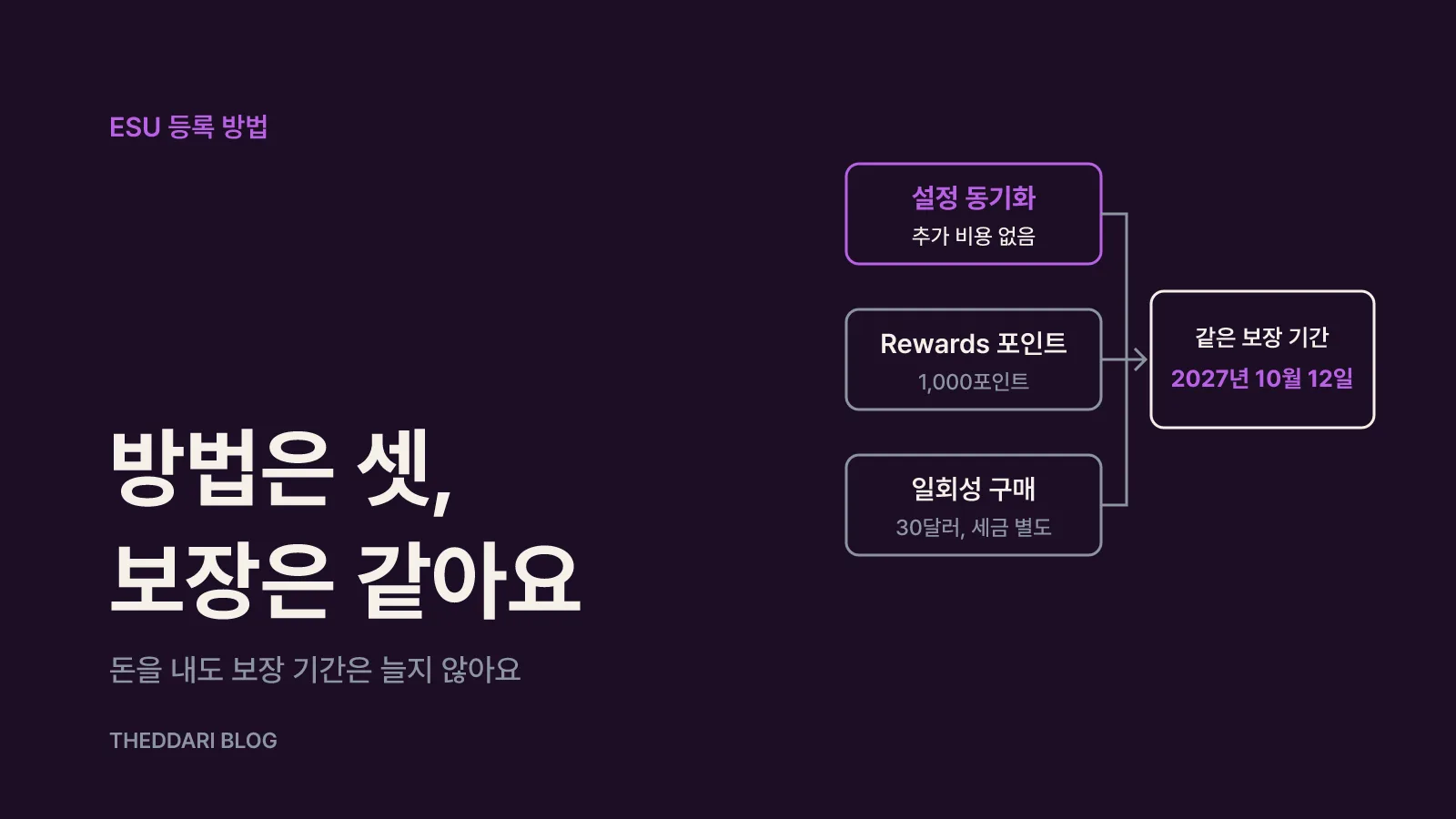
등록은 설정 > 업데이트 및 보안 > Windows 업데이트에서 시작해요. 조건을 충족한 PC라면 ESU 등록 링크가 보이고, 지금 등록을 누르면 아래 세 가지 중 하나를 고르는 화면이 나와요.
- PC 설정 동기화(추가 비용 없음): Windows 백업으로 PC 설정을 마이크로소프트 계정에 동기화하고 있다면 추가 비용 없이 등록돼요. 이미 설정을 백업 중이라면 곧바로 기기 등록 안내가 떠요.
- Microsoft Rewards 1,000포인트 사용: 쌓아 둔 Rewards 포인트로 등록해요. Rewards 주문은 최종 확정이라 반품이나 교환이 되지 않아요.
- 30달러 일회성 구매: 미국 기준 30달러 또는 이에 상응하는 현지 통화 금액에 세금이 별도로 붙어요. 환불은 국가별 디지털 구매 정책을 따라요.
세 방법 모두 보장 기간은 2027년 10월 12일까지로 같아요. 돈을 내고 사면 더 오래 받는 구조가 아니에요. 그러니 이미 마이크로소프트 계정을 쓰고 있고 설정 동기화에 거부감이 없다면 동기화 방식이 가장 부담이 적어요. 반대로 계정에 PC 설정을 올리고 싶지 않다면 포인트나 일회성 구매를 고르면 돼요.
공식 FAQ는 등록 옵션과 시기가 유럽경제지역(EEA)처럼 지역에 따라 다를 수 있다고 밝히고 있어요. 한국어 공식 페이지에도 세 가지 방법과 30달러 상당 현지 통화 금액이 같은 내용으로 안내돼 있어요. 실제 원화 결제 금액은 등록 화면에 표시되는 값을 확인하세요.
등록 여부 확인과 여러 대·여러 사용자 처리
등록했는지 헷갈리면 다시 설정 > 업데이트 및 보안 > Windows 업데이트로 가 보세요. 등록 상태가 이 화면에 표시돼요. 30달러로 구매했다면 마이크로소프트 계정의 주문 내역에서도 확인할 수 있어요.
한 번 등록한 ESU 라이선스는 최대 10대의 기기에서 쓸 수 있어요. 추가 PC에서도 같은 화면에서 지금 등록을 누르고, 첫 PC를 등록한 것과 같은 마이크로소프트 계정으로 로그인돼 있다면 디바이스 추가를 선택하면 돼요. 다른 계정으로 쓰고 있다면 첫 번째 PC 등록에 쓴 계정으로 로그인하라는 안내가 나와요. 물론 추가 PC도 앞의 네 가지 조건을 각각 충족해야 해요.
한 PC를 가족 여러 명이 쓰는 경우, 그 PC의 사용자 한 명이 등록하면 다른 사용자도 함께 보호돼요. 사람마다 따로 등록할 필요는 없어요. 반대로 자녀가 자녀 계정으로 쓰는 PC라면 권한이 없어 등록할 수 없다는 메시지가 뜰 수 있어요. 이때는 부모가 그 PC에 관리자 사용자로 추가된 뒤 자기 계정으로 전환해 등록해야 해요.
ESU가 해 주지 않는 것과 Office·Microsoft 365 일정
ESU는 마이크로소프트 보안 대응 센터(MSRC) 기준 긴급·중요 보안 업데이트만 제공해요. 새 기능, 일반 버그 수정, 제품 개선은 들어 있지 않고 기술 지원도 포함되지 않아요. 즉 ESU에 등록해도 윈도우10이 좋아지거나 새 하드웨어 호환성이 늘어나지는 않아요. 보안 구멍을 막는 최소한의 보호예요.
윈도우 위에서 쓰는 Office도 일정이 따로 있어요. 지원 문서에 따르면 윈도우10에서 쓰는 Microsoft 365 앱은 2025년 10월 14일에 지원이 끝났지만, 보안 업데이트는 2028년 10월 10일까지 계속 제공돼요. 영구 라이선스 Office는 사정이 달라요. Office 2016과 Office 2019는 2025년 10월 14일에 모든 운영체제에서 지원이 끝났고, Office 2021과 Office LTSC 2021도 2026년 10월에 지원이 끝났어요. 윈도우10에 ESU를 등록했더라도 이 Office들의 보안 업데이트까지 연장되지는 않아요. Office 2021이나 2024 라이선스는 새 윈도우11 기기로 옮길 수 있다고 안내돼 있어요.
2027년 10월 전에 준비할 Windows 11 전환
ESU는 시간을 버는 수단이에요. 2027년 10월 12일 이후에는 소비자용 ESU가 끝나므로 그 전에 윈도우11로 옮길 계획을 세워 두는 편이 좋아요. ESU에 등록했다고 업그레이드가 막히지 않아요. 하드웨어 조건만 맞으면 언제든 윈도우11로 올릴 수 있어요.
윈도우11 최소 사양은 다음과 같아요.
- 프로세서: 호환되는 64비트 프로세서, 1GHz 이상·2코어 이상
- 메모리 4GB, 저장 공간 64GB 이상
- UEFI·보안 부팅 지원, TPM 2.0
- DirectX 12 이상·WDDM 2.0 드라이버 호환 그래픽
- 대각선 9인치보다 큰 720p 디스플레이
오래된 PC에서 가장 많이 걸리는 항목은 CPU 호환 목록과 TPM 2.0이에요. 확인은 마이크로소프트의 PC 상태 검사 앱으로 할 수 있어요. 지원 문서에 따르면 윈도우10 22H2이면서 최소 사양을 충족한 PC는 윈도우11로 무료 업그레이드할 수 있고, 설정 > 업데이트 및 보안 > Windows 업데이트에서 업데이트 확인을 누르면 자격 여부를 볼 수 있어요. 윈도우11 Home과 개인용 Pro는 처음 설정할 때 인터넷 연결과 마이크로소프트 계정이 필요하다는 점도 미리 알아 두세요.
지금 할 일을 순서대로 정리하면 이래요.
- 설정에서 윈도우10 버전이 22H2인지, 업데이트가 모두 설치됐는지 확인해요.
- Windows 업데이트 화면에서 ESU 등록 상태를 확인하고, 미등록이면 세 방법 중 하나로 등록해요.
- PC 상태 검사 앱으로 윈도우11 업그레이드 가능 여부를 봐요.
- 가능하면 업그레이드 일정을 잡고, 불가능하면 2027년 10월 12일 전에 기기 교체 예산을 준비해요.
- 쓰고 있는 Office 버전의 지원 일정도 함께 확인해요.