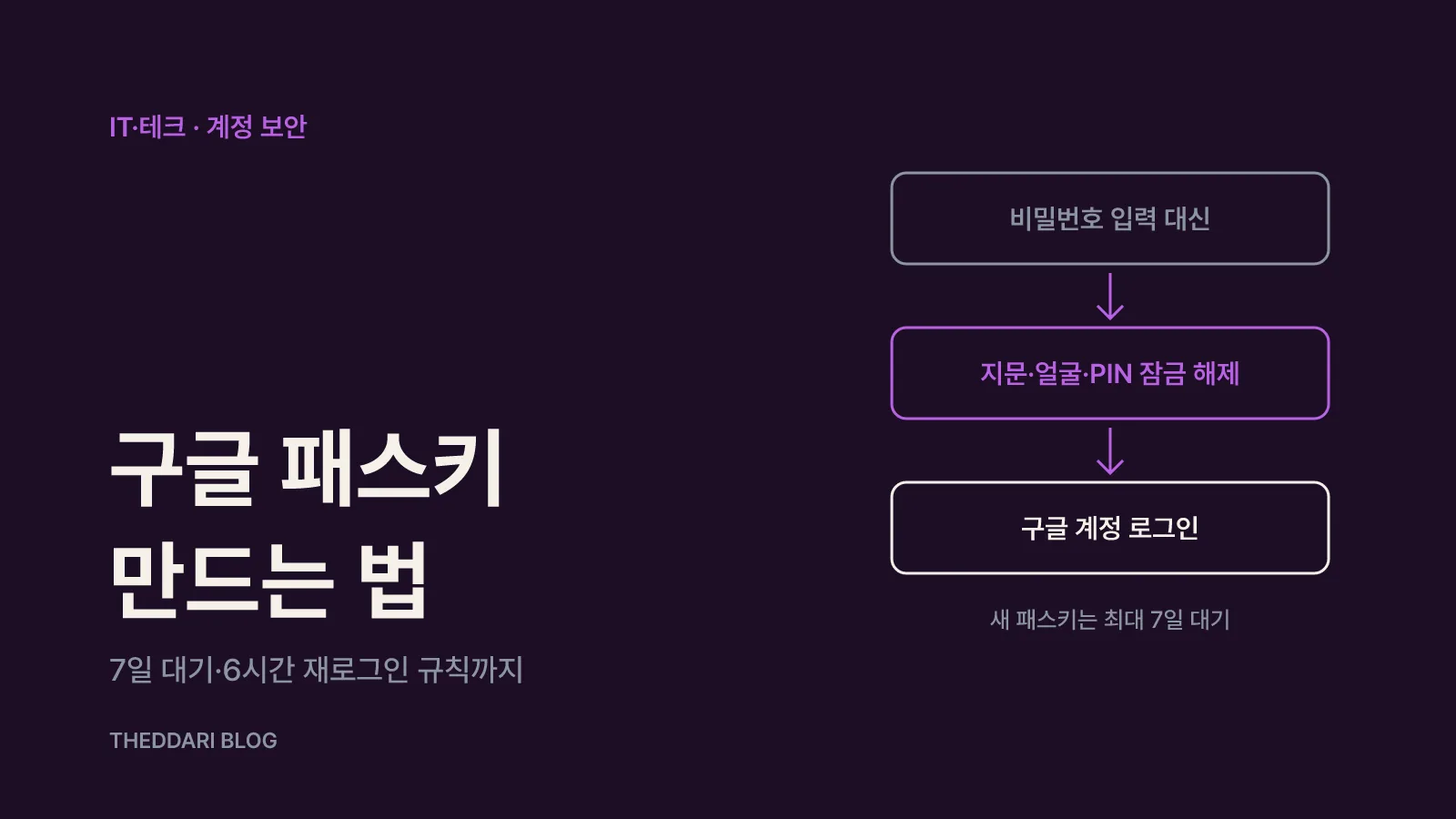
2026년 11월 기준으로 구글 계정에 패스키를 만들면 비밀번호 대신 휴대폰의 지문·얼굴 인식이나 화면 잠금 PIN으로 로그인할 수 있어요. 준비물은 Android 9 이상 또는 iOS 16 이상 휴대폰과 켜져 있는 화면 잠금이고, 설정은 myaccount.google.com/signinoptions/passkeys에서 '패스키 생성' 버튼을 누르는 것으로 끝나요. 다만 새로 만든 패스키는 로그인에 쓰이기까지 최대 7일이 걸릴 수 있고, 안드로이드 기기에서 로그아웃한 뒤 6시간이 지나면 패스키로 다시 들어갈 수 없는 것처럼 미리 알아두면 덜 당황하는 규칙이 있어요. 이 글은 Google 계정 고객센터의 패스키 안내와 Apple의 패스키 보안 안내를 직접 읽고 정리했어요.
패스키는 비밀번호처럼 외우거나 입력하는 문자열이 아니에요. Apple 설명에 따르면 패스키는 공개 키 암호화를 쓰는 WebAuthn 표준을 기반으로, 계정을 등록할 때 기기가 한 쌍의 키를 만들고 그중 공개 키만 서버에 저장해요(Apple 지원). 실제 로그인에 필요한 개인 키는 서버도 알 수 없기 때문에, 가짜 로그인 페이지에 무언가를 입력하게 만드는 피싱이 통하기 어려워요. 구글도 패스키는 공유·복사·기록하거나 실수로 남에게 전달할 수 없어서 피싱에 더 강하다고 설명해요. 지문이나 얼굴 인식에 쓰이는 생체 정보는 기기에 보관되고 구글과 공유되지 않아요.
패스키를 만들기 전에 확인할 조건
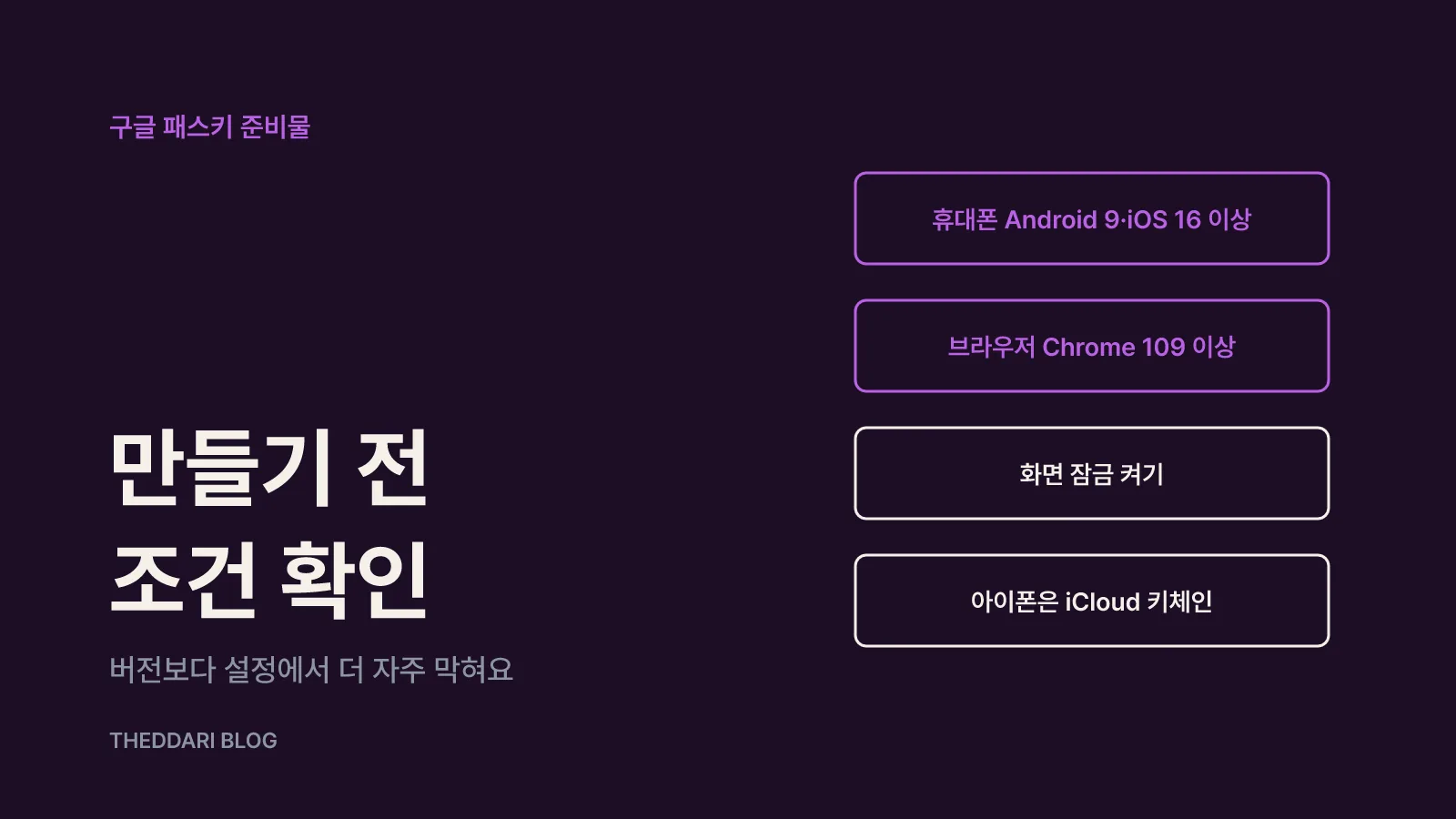
구글이 안내하는 지원 기기는 세 종류예요. 컴퓨터는 Windows 10, macOS Ventura, ChromeOS 109 이상, 휴대폰은 Android 9 또는 iOS 16 이상, 그리고 FIDO2 프로토콜을 지원하는 하드웨어 보안 키예요. 브라우저는 Chrome 109, Safari 16, Edge 109, Firefox 122 이상이 필요해요(Google 계정 고객센터). 최근 몇 년 안에 산 휴대폰이라면 대부분 이 조건을 넘기지만, 회사 PC처럼 브라우저 업데이트가 막혀 있는 환경이라면 버전부터 확인하는 편이 좋아요.
버전보다 더 자주 걸리는 것은 설정이에요. 구글은 패스키를 만들기 전에 다음 세 가지를 확인하라고 안내해요.
- 휴대폰 화면 잠금을 켜요. 화면 잠금이 꺼진 기기에서는 다시 켤 때까지 패스키를 쓸 수 없어요.
- 휴대폰의 패스키로 다른 컴퓨터에 로그인하려면 블루투스를 켜요.
- 아이폰·아이패드·맥은 iCloud 키체인을 켜요. 꺼져 있으면 패스키를 만들 때 켜라는 메시지가 떠요.
아이폰 사용자는 Apple 쪽 조건도 함께 봐야 해요. iCloud 키체인을 쓰는 Apple 계정은 이중 인증을 사용해야 하고, 이중 인증이 없는 상태에서 새 패스키를 등록하려고 하면 이중 인증을 설정하라는 메시지가 자동으로 표시돼요(Apple 지원). iCloud 키체인은 설정 > [사용자 이름] > iCloud > 암호 및 키체인에서 켤 수 있어요(Apple 지원).
시크릿 모드도 주의할 점이에요. 구글은 일부 운영체제와 브라우저에서는 시크릿 모드에서 패스키를 만들거나 사용하지 못할 수 있다고 안내해요. 학교나 회사에서 받은 Google Workspace 계정은 관리자가 허용하지 않으면 패스키만으로 로그인하지 못할 수 있어요. 이런 계정도 패스키를 만들어 2단계 인증의 두 번째 수단이나 계정 복구 옵션으로는 쓸 수 있어요.
휴대폰·PC에서 구글 패스키 만드는 순서
순서 자체는 짧아요. 갤럭시든 아이폰이든 PC든 같은 주소에서 시작해요.
- 패스키를 만들 기기의 브라우저에서 myaccount.google.com/signinoptions/passkeys로 이동해요. 필요하면 구글 계정에 로그인하거나 본인 확인을 해요.
- '패스키 생성'을 누른 뒤 이어지는 화면에서 다시 '패스키 생성'을 눌러요.
- 기기 잠금을 해제하라는 창이 뜨면 지문·얼굴·PIN으로 풀어요.
패스키는 기기마다 따로 만들어져요. 여러 기기에서 쓰려면 기기마다 이 단계를 반복하면 돼요. 첫 패스키를 만든 뒤 패스키를 지원하는 다른 기기에서 로그인하면 그 기기에도 만들라는 메시지가 뜰 수 있어요. 갤럭시 같은 안드로이드 휴대폰은 같은 계정으로 로그인돼 있으면 패스키가 이미 자동으로 등록돼 있을 수도 있어서, 위 주소에 들어가 목록부터 확인해 보는 것도 방법이에요.
아이폰에서 만든 패스키는 iCloud 키체인에 저장되고, 같은 Apple 계정으로 로그인한 다른 Apple 기기와 동기화돼요. Apple은 iCloud 키체인이 Apple도 알 수 없는 키로 종단 간 암호화된다고 설명해요(Apple 지원). iOS 18부터는 '암호' 앱에서 암호·패스키·확인 코드를 한곳에서 관리할 수 있어요(Apple 지원).
하드웨어 보안 키에 만들고 싶다면 같은 주소에서 '패스키 생성' 다음 '다른 기기 사용'을 고르고, 보안 키를 꽂은 뒤 PIN을 입력하거나 키의 지문 센서를 터치해요. FIDO2를 지원하는 키여야 하고, 2023년 5월 이전에 계정에 추가한 FIDO2 보안 키라면 먼저 계정에서 그 키를 삭제해야 할 수 있어요.
중요한 경고도 하나 있어요. 구글은 패스키를 만들면 구글 계정에서 로그아웃하더라도 그 기기를 잠금 해제할 수 있는 사람은 누구나 계정에 접근할 수 있다고 안내해요. 가족과 같이 쓰는 태블릿이나 공용 PC, 남의 휴대폰에는 만들지 않아요. 휴대폰 잠금 PIN을 가족이 알고 있다면 그 사람도 내 구글 계정에 들어갈 수 있다는 뜻이기도 해요.
만든 뒤 알아둘 숫자: 7일·6시간·30일
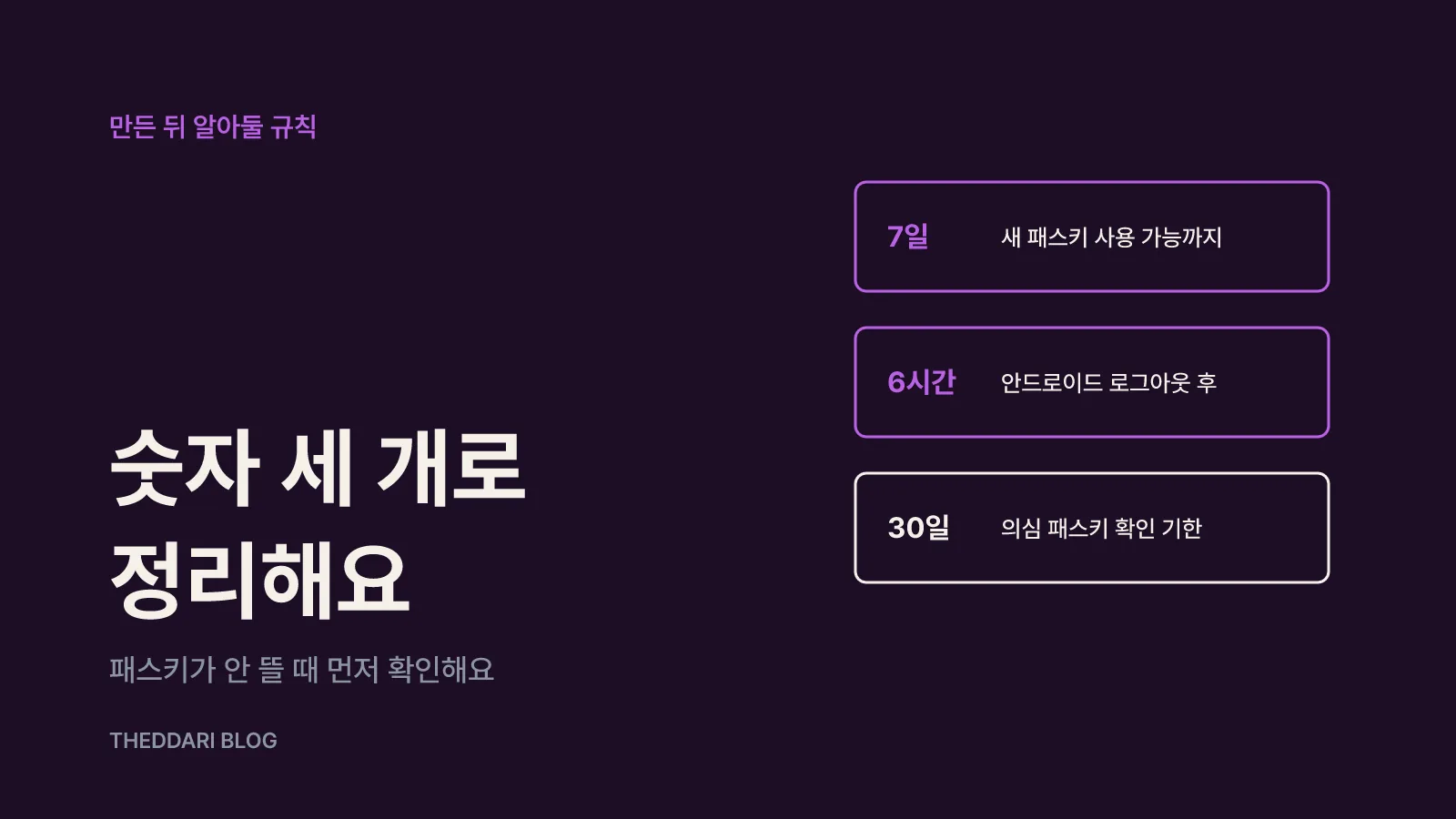
패스키를 만들고 나서 헷갈리기 쉬운 규칙은 숫자 세 개로 정리돼요(Google 계정 고객센터).
7일: 새로 만든 패스키는 로그인에 쓸 수 있게 되기까지 최대 7일이 걸릴 수 있어요. 만들었는데 로그인 화면에 패스키가 안 뜬다면 이 대기 기간일 수 있어요. 이미 신뢰할 수 있는 패스키나 실물 보안 키가 있으면 구글이 이 과정을 빠르게 진행할 수도 있어요.
6시간: 안드로이드 기기에서 구글 계정을 로그아웃하면 최대 6시간 동안만 그 기기에서 패스키로 다시 로그인할 수 있어요. 6시간이 지나면 비밀번호 같은 다른 방법으로 들어가야 하고, 다시 로그인하면 기기가 새 패스키를 자동으로 만들고 이전 패스키는 만료돼요. 안드로이드가 아닌 기기, 예를 들어 아이폰이나 PC에서는 로그아웃한 뒤에도 언제든 패스키로 다시 로그인할 수 있어요.
30일: 구글이 의심스러운 패스키를 감지하면 사용을 중지하고 알림을 보내요. 알림을 받은 날부터 30일 안에 내가 추가한 패스키가 맞다고 확인하지 않으면 그 패스키는 계정에서 삭제돼요. 내가 만든 적 없는 패스키라면 확인하지 말고 비밀번호 변경과 기기 점검을 함께 하는 것이 맞아요.
로그인할 때 패스키가 보이지 않으면 구글은 세 가지를 확인하라고 해요. 패스키가 있는 기기에 화면 잠금이 켜져 있는지, myaccount.google.com/security에서 '가능한 경우 비밀번호 건너뛰기'가 켜져 있는지, 그리고 위의 7일이 지났는지예요. 또 로그인 화면에서 '다른 방법 시도'를 자주 누르면 구글이 패스키를 제안하는 빈도를 줄인다고 해요. 패스키로 반복해서 로그인하면 다시 제안이 늘어나요.
PC에서 휴대폰 패스키로 로그인하는 방법
패스키를 휴대폰에만 만들어도 PC 로그인에 쓸 수 있어요. PC의 구글 로그인 화면에서 사용자 이름을 입력하고 '다른 방법 시도' > '패스키 사용'을 누르면 화면에 QR 코드가 떠요. 휴대폰 카메라로 QR 코드를 찍고, 휴대폰에서 '패스키를 사용하여 로그인'(아이폰은 Sign in with a passkey)을 누른 뒤 지문·얼굴·PIN으로 확인하면 끝이에요. 이때 블루투스가 켜져 있어야 해요. 같은 PC와 휴대폰 조합으로 다음에 로그인할 때는 휴대폰에 본인 인증 알림이 자동으로 표시돼요.
2단계 인증을 쓰고 있다면 패스키 로그인은 두 번째 인증 단계를 건너뛰어요. 패스키로 로그인한 것 자체가 기기를 갖고 있다는 확인이 되기 때문이에요. 문자 인증번호를 기다리던 과정이 사라지는 대신, 휴대폰 화면 잠금이 사실상 계정의 마지막 관문이 돼요. 그래서 0000이나 생일처럼 추측하기 쉬운 잠금 PIN을 쓰고 있다면 패스키를 만들기 전에 바꾸는 편이 좋아요.
기기를 잃어버렸거나 비밀번호로 돌아가고 싶을 때
구글은 패스키를 추가해도 기존 계정 인증·복구 수단은 바뀌거나 삭제되지 않는다고 안내해요. 그래서 휴대폰을 잃어버려도 다른 기기에서 로그인한 뒤 분실 기기의 패스키를 지울 수 있어요. 삭제 경로는 다음과 같아요.
- 구글 계정 > 보안 및 로그인으로 이동해요.
- 'Google에 로그인하는 방법'에서 '패스키 및 보안 키'를 눌러요.
- 지울 패스키를 고르고 삭제를 눌러요.
안드로이드에서 자동으로 만들어진 패스키는 이 목록이 아니라 '내 기기' > '모든 기기 관리'에서 해당 기기를 골라 로그아웃해야 지워져요. 같은 이름의 기기가 여러 개 보이면 모두 로그아웃하는 편이 안전해요. 구글 계정에서 지웠는데도 패스키를 쓰라는 창이 계속 뜬다면 서드 파티 비밀번호 관리자에 같은 패스키가 남아 있는지 확인해요.
아이폰은 Apple 계정 쪽 복구 구조도 알아두면 좋아요. 모든 Apple 기기를 잃어버려도 iCloud 키체인 에스크로로 패스키를 복구할 수 있는데, Apple 계정으로 인증하고 등록된 전화번호로 온 SMS에 응답한 뒤 기기 암호를 입력해야 해요. 이 기기 암호 입력은 10회까지만 허용되고, 10번째 시도에 실패하면 에스크로 기록이 삭제돼요(Apple 지원). 이전 아이폰의 잠금 암호를 기억해 두거나 계정 복구 연락처를 설정해 두면 이런 상황에 대비할 수 있어요.
패스키보다 비밀번호 입력을 기본으로 쓰고 싶다면 구글 계정 > 보안 및 로그인 > 'Google에 로그인하는 방법'에서 '가능한 경우 비밀번호 건너뛰기'를 끄면 돼요. 그러면 로그인할 때 비밀번호를 먼저 묻고, 2단계 인증을 쓰는 경우 패스키를 두 번째 단계로 쓸 수 있어요.
정리하면 개인 휴대폰에 화면 잠금을 켠 상태로 패스키를 하나 만들고, 7일 안팎이 지난 뒤 실제로 로그인되는지 확인하고, 공용 기기에는 만들지 않는 것이 핵심이에요. 여기에 분실 시 삭제 경로만 알아두면 비밀번호 유출이나 피싱 문자 걱정을 꽤 줄일 수 있어요.